Spis treści
- Dlaczego warto samemu złożyć komputer
- Planowanie i wybór podzespołów
- Niezbędne narzędzia i przygotowanie stanowiska
- Montaż procesora i pamięci RAM
- Montaż obudowy, zasilacza i dystansów
- Instalacja płyty głównej i nośników danych
- Montaż karty graficznej i połączenia kabli
- Pierwsze uruchomienie i ustawienia BIOS/UEFI
- Instalacja systemu i podstawowe testy
- Częste błędy i jak ich unikać
- Podsumowanie
Dlaczego warto samemu złożyć komputer
Samodzielne składanie komputera wielu osobom wydaje się trudne, ale w praktyce to głównie cierpliwość i trzymanie się instrukcji. Zyskujesz pełną kontrolę nad wyborem podzespołów, możesz dopasować komputer do gier, pracy czy montażu wideo i uniknąć przepłacania za zbędne dodatki. Dodatkowo poznajesz sprzęt od środka, co później ułatwia rozbudowę.
Druga ważna korzyść to możliwość racjonalnego wydania budżetu. Zamiast płacić marżę sklepu, inwestujesz w lepszą kartę graficzną, szybszy dysk SSD czy cichsze chłodzenie. Składanie PC krok po kroku buduje też pewność siebie – po pierwszej udanej konfiguracji wymiana RAM‑u czy dysku staje się czymś zupełnie naturalnym, a drobne awarie przestają przerażać.
Planowanie i wybór podzespołów
Zanim kupisz części, określ główny cel komputera: granie w nowe tytuły, praca biurowa, programowanie, a może obróbka zdjęć i wideo. Od tego zależy, czy priorytetem będzie karta graficzna, ilość pamięci RAM, pojemność i szybkość dysku czy liczba rdzeni procesora. Ustal realistyczny budżet i trzymaj się go, dopuszczając niewielką rezerwę na lepszy zasilacz lub obudowę.
Kluczowe jest dopasowanie podzespołów do siebie: procesor musi pasować do podstawki płyty głównej, pamięć RAM do standardu i maksymalnych częstotliwości, karta graficzna do zasilacza oraz długości obudowy. Zwróć uwagę na TDP procesora i GPU, aby dobrać odpowiednie chłodzenie i zapewnić cyrkulację powietrza. Zawsze sprawdzaj listy kompatybilności na stronach producentów.
Podstawowe podzespoły komputera PC
Do złożenia kompletnego zestawu potrzebujesz minimum: procesora (CPU), płyty głównej, pamięci RAM, karty graficznej (o ile nie ma zintegrowanej), dysku SSD lub HDD, zasilacza, obudowy i chłodzenia procesora. Dodatkowo możesz dobrać chłodzenie obudowy, napęd optyczny lub kartę Wi‑Fi. System operacyjny i peryferia (monitor, klawiatura, mysz) kupisz osobno, ale musisz je uwzględnić w całkowitych kosztach.
Warto na początku stworzyć prostą listę podzespołów z konkretnymi modelami i cenami. Pomoże to porównać zestawy i uniknąć sytuacji, w której brakuje ci złącza, kabla lub adaptera. Do wstępnego planowania możesz użyć konfiguratorów online, ale zawsze weryfikuj parametry techniczne bezpośrednio w specyfikacjach producentów, zwłaszcza w przypadku płyt głównych i pamięci RAM.
Przykładowe klasy podzespołów
| Element | Biuro / nauka | Gaming | Praca kreatywna |
|---|---|---|---|
| Procesor | 4–6 rdzeni, zintegrowana grafika | 6–8 rdzeni, wysoki takt | 8–16 rdzeni, wielowątkowość |
| Pamięć RAM | 16 GB | 16–32 GB | 32–64 GB |
| Dysk | SSD 500 GB | SSD 1 TB | SSD 1–2 TB + HDD |
| Karta graficzna | Zintegrowana | Średnia / wysoka półka | Średnia / wysoka, dużo VRAM |
Niezbędne narzędzia i przygotowanie stanowiska
Do złożenia komputera nie potrzebujesz warsztatu – wystarczy stabilny stół, dobre oświetlenie i trochę przestrzeni. Najważniejszym narzędziem jest krzyżakowy śrubokręt magnetyczny, dzięki któremu śrubki nie będą uciekały do wnętrza obudowy. Przydadzą się też opaski zaciskowe lub rzepy do porządkowania kabli oraz mała miseczka na śrubki, aby nic się nie zgubiło.
Warto zadbać o bezpieczeństwo podzespołów przed wyładowaniami elektrostatycznymi. Najlepiej użyć opaski antystatycznej lub przynajmniej co jakiś czas dotykać uziemionego elementu, np. kaloryfera. Unikaj pracy na dywanie i nie dotykaj złotych styków pamięci czy karty graficznej. Wszystkie części wyjmuj z opakowań dopiero wtedy, gdy faktycznie będziesz je montować.
- Śrubokręt krzyżakowy PH2 (i ewentualnie mniejszy PH1)
- Opaska antystatyczna lub częsty kontakt z uziemionym elementem
- Opaski zaciskowe lub rzepy do kabli
- Mała latarka lub lampka biurkowa
- Instrukcje: płyty głównej, obudowy, zasilacza
Montaż procesora i pamięci RAM
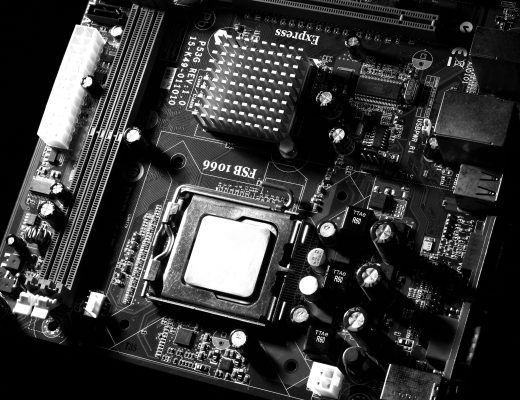
Najwygodniej zacząć od montażu procesora i RAM‑u na płycie głównej, zanim trafi ona do obudowy. Połóż płytę na antystatycznej piance lub kartonie od opakowania. Otwórz zatrzask gniazda procesora zgodnie z instrukcją, chwyć CPU za krawędzie i dopasuj znacznik (trójkąt) do znacznika na podstawce. Procesor powinien opaść gładko – nie dociskaj go na siłę.
Po zamknięciu zatrzasku przyszedł czas na pastę termoprzewodzącą i chłodzenie. Jeśli chłodzenie ma fabrycznie nałożoną pastę, nie dokładaj dodatkowej. W innym przypadku nałóż niewielką kroplę na środek IHS procesora. Przyłóż chłodzenie zgodnie z instrukcją, dokręcając śruby krzyżowo, stopniowo. Podłącz wentylator chłodzenia do złącza CPU_FAN na płycie, aby BIOS mógł kontrolować jego obroty.
Montaż pamięci RAM polega na wpięciu modułów w odpowiednie sloty, zwykle oznaczone kolorami lub symbolami A2/B2. Otwórz zatrzaski, dopasuj wycięcie w kości RAM do wypustki w slocie i wciśnij moduł równomiernie z obu stron. Usłyszysz kliknięcie, gdy zatrzaski wskoczą na miejsce. W konfiguracjach dwukanałowych montuj pamięci w parach zgodnie z zaleceniami producenta płyty.
Montaż obudowy, zasilacza i dystansów
Po przygotowaniu płyty głównej zajmij się obudową. Zdejmij oba boczne panele, usuń ewentualne zaślepki i sprawdź, czy w zestawie są śruby oraz dystanse montażowe. Przyjrzyj się także filtrom przeciwkurzowym i fabrycznie zamontowanym wentylatorom – zwykle jeden z przodu wtłacza powietrze, a jeden z tyłu je wyciąga. Na razie nie montuj dodatkowych akcesoriów, aby zachować wygodny dostęp.
Zasilacz montuje się zazwyczaj na dole obudowy, wentylatorem w dół (gdy jest tam otwór z filtrem) lub do środka, jeśli otworu brak. Przykręć PSU czterema śrubami z tyłu obudowy i od razu przeprowadź główne wiązki kabli w stronę tylnej części. Ułatwi to późniejsze zarządzanie okablowaniem i poprawi przepływ powietrza. Zasilacza na tym etapie nie podłączaj jeszcze do prądu.
Kolejny ważny krok to montaż dystansów płyty głównej. Dystanse to małe metalowe słupki, które oddzielają płytę od blachy obudowy i chronią ją przed zwarciem. Ustaw je zgodnie z formatem płyty (ATX, mATX, ITX), korzystając ze schematu w instrukcji obudowy. Upewnij się, że w żadnym miejscu nie zabrakło dystansu i że nie wkręciłeś żadnego w złe miejsce, gdzie nie będzie otworu w PCB.
Instalacja płyty głównej i nośników danych
Zanim wkręcisz płytę główną, zamontuj blaszkę I/O (jeśli nie jest zintegrowana) w tylnej części obudowy. Wciśnij ją od środka, aż zatrzaski wskoczą w wycięcie. Następnie ostrożnie włóż płytę, dopasowując porty do otworów w blaszce oraz pady montażowe do dystansów. Przykręć śrubami, nie dociągając ich zbyt mocno, aby nie naprężać PCB. Płyta powinna leżeć równo i stabilnie.
Nośniki danych w standardzie M.2 najlepiej zainstalować przed montażem dużej karty graficznej. Zlokalizuj slot M.2, odkręć małą śrubkę, wsadź dysk pod kątem, a następnie dociśnij go i przykręć. Jeśli używasz SSD 2,5″ lub HDD 3,5″, skorzystaj z szyn lub koszyków w obudowie. Przykręć dyski i zaplanuj prowadzenie kabli SATA tak, aby nie blokowały przepływu powietrza.
Na tym etapie możesz też podłączyć kable SATA do płyty głównej, zostawiając drugie końce przy dyskach. To dobry moment, aby przejrzeć wnętrze i zdecydować, którędy poprowadzisz wiązki zasilające. Im mniej kabli w centralnej części obudowy, tym lepsza temperatura i łatwiejsze czyszczenie. Staraj się prowadzić przewody za tacką płyty głównej, używając otworów serwisowych.
Montaż karty graficznej i połączenia kabli
Karta graficzna jest jednym z największych elementów w obudowie, dlatego montujemy ją dopiero po płycie, dyskach i wstępnym ułożeniu kabli. Zdejmij odpowiednie zaślepki PCIe z tyłu obudowy, odblokuj zatrzask w slocie PCIe x16 i wsuń kartę do momentu wyraźnego kliknięcia. Przykręć śrubami od strony tylnego panelu, aby była stabilna i nie uginała się pod własnym ciężarem.
Następnie przejdź do podłączenia kabli zasilających. Podłącz 24‑pinowe złącze ATX do płyty głównej, a także 8‑pinowe (lub 4+4) złącze EPS obok procesora. Kartę graficzną zasilasz przewodami PCIe (6‑, 8‑ lub 12‑pin), zgodnie z instrukcją zasilacza i GPU. Każdy wtyk ma jedno prawidłowe ułożenie, więc nie używaj nadmiernej siły – jeśli coś nie wchodzi, sprawdź orientację.
Nie zapomnij o połączeniu panelu przedniego obudowy z płytą. Chodzi o przycisk zasilania, reset, diody LED oraz porty USB i audio. Złącza te są zwykle opisane małymi literami na PCB, dlatego warto wspomóc się instrukcją płyty i ewentualnie latarką. Podłącz także wentylatory obudowy do złączy SYS_FAN lub huba sterującego, aby można je było regulować z poziomu BIOS‑u lub oprogramowania producenta.
- Najpierw podłącz główne zasilanie płyty (24‑pin) i CPU (8‑pin)
- Następnie zasilanie GPU i dysków
- Na końcu przewody panelu przedniego i wentylatory
- Sprawdź, czy żaden kabel nie dotyka wirnika wentylatora
Pierwsze uruchomienie i ustawienia BIOS/UEFI
Po zakończeniu montażu możesz przystąpić do pierwszego uruchomienia. Podłącz monitor, klawiaturę i kabel zasilający, ale zostaw zdjęty przynajmniej jeden bok obudowy. Włącz zasilacz przełącznikiem, a następnie naciśnij przycisk POWER na obudowie. Wentylatory powinny wystartować, a na monitorze pojawi się logo producenta płyty. Jeśli nic się nie dzieje, od razu wyłącz komputer i sprawdź podłączenia.
Jeśli start przebiegł pomyślnie, wejdź do BIOS/UEFI, zwykle klawiszem DEL lub F2. Na początku sprawdź, czy komputer widzi wszystkie podzespoły: ilość pamięci RAM, zainstalowane dyski, model procesora. Ustaw profil XMP/DOCP dla RAM, aby pracowała z deklarowaną prędkością, oraz tryb pracy dysku (domyślnie AHCI lub NVMe). Upewnij się też, że kolejność bootowania wskazuje na nośnik z instalatorem systemu.
Na tym etapie możesz też ustawić krzywe pracy wentylatorów, aby komputer był cichy przy niskim obciążeniu, a jednocześnie dobrze chłodzony pod obciążeniem. Zapisz ustawienia i zrestartuj komputer, sprawdzając, czy wszystko jest stabilne. Jeżeli BIOS zgłasza błędy, skorzystaj z funkcji „Load Optimized Defaults” i wprowadzaj zmiany pojedynczo, aby łatwiej znaleźć potencjalną przyczynę problemu.
Instalacja systemu i podstawowe testy
Do instalacji systemu Windows lub Linux przygotuj wcześniej bootowalny pendrive z obrazem ISO. W BIOS‑ie wybierz start z USB, zapisz ustawienia i uruchom ponownie komputer. Instalator poprowadzi cię przez wybór dysku, partycji i podstawowych ustawień języka. W nowym komputerze warto wybrać dysk SSD jako główny, aby system uruchamiał się szybko i działał responsywnie.
Po instalacji systemu od razu zainstaluj sterowniki chipsetu płyty głównej, karty graficznej i ewentualnie karty sieciowej czy dźwiękowej. Najlepiej pobrać je wcześniej ze stron producentów lub skorzystać z drugiego komputera. Zaktualizuj system i sprawdź w Menedżerze urządzeń, czy nie pozostały żadne nieznane komponenty. Następnie zainstaluj podstawowe aplikacje i ulubione gry lub programy.
Na koniec wykonaj proste testy stabilności i temperatur. Skorzystaj z narzędzi monitorujących, aby sprawdzić temperaturę procesora i karty graficznej pod obciążeniem. Krótkie testy obciążeniowe ujawnią potencjalne problemy z chłodzeniem lub zasilaniem. Jeśli temperatury są zbyt wysokie, popraw ułożenie kabli, sprawdź montaż chłodzenia i rozważ dodanie kolejnego wentylatora w obudowie.
Częste błędy i jak ich unikać
Wielu początkujących popełnia podobne pomyłki, które łatwo wyeliminować, zachowując spokój i dokładnie czytając instrukcje. Jednym z najczęstszych błędów jest niepodłączenie zasilania CPU lub karty graficznej – komputer wtedy nie startuje albo od razu się wyłącza. Często mylone są też złącza panelu przedniego lub pozostawiane odłączone wentylatory, co skutkuje wysokimi temperaturami.
Kolejny problem to zbyt mocne dokręcanie śrub, szczególnie przy płycie głównej i chłodzeniu procesora. Może to prowadzić do mikropęknięć lub wygięcia PCB. Zagrożeniem jest też montaż RAM‑u w niewłaściwych slotach, co skutkuje pracą w trybie jednokanałowym i niższą wydajnością. Warto przed każdym krokiem na chwilę się zatrzymać i porównać to, co robisz, z ilustracją w instrukcji sprzętu.
- Zawsze sprawdzaj, czy wszystkie wtyczki są wpięte do końca
- Nie wciskaj na siłę elementów, które nie pasują – poszukaj błędu w ułożeniu
- Przed pierwszym uruchomieniem usuń wszystkie zbędne folie ochronne
- Regularnie odkurzaj filtry i wentylatory, aby zachować stabilność temperatur
Podsumowanie
Złożenie komputera krok po kroku wymaga głównie cierpliwości, planu i trzymania się instrukcji. Poprawnie dobrane i zamontowane podzespoły odwdzięczą się wysoką wydajnością, cichą pracą i łatwą możliwością rozbudowy w przyszłości. Dzięki samodzielnemu montażowi lepiej rozumiesz działanie swojego sprzętu i uniezależniasz się od serwisów przy prostych modyfikacjach. Po pierwszym udanym zestawie kolejne konfiguracje złożysz już znacznie szybciej i pewniej.