Spis treści
- Jak wybrać program do edycji zdjęć?
- Programy do edycji zdjęć dla początkujących
- Programy do edycji zdjęć dla profesjonalistów
- Porównanie: funkcje, cena, próg wejścia
- Praktyczny workflow: od RAW do publikacji
- Edycja zdjęć na telefonie i w przeglądarce
- Najczęstsze błędy i jak ich uniknąć
- Podsumowanie
Jak wybrać program do edycji zdjęć?
Dobry program do edycji zdjęć to taki, który pasuje do Twoich celów, sprzętu i tempa pracy. Inaczej wybiera fotograf ślubny obrabiający setki RAW-ów tygodniowo, a inaczej osoba poprawiająca kadry na Instagram. Zanim zainstalujesz kolejną aplikację, ustal: czy pracujesz na plikach RAW, czy potrzebujesz warstw i retuszu, oraz gdzie publikujesz zdjęcia.
W praktyce liczą się też detale: wygoda katalogowania, presety, pędzle lokalnych poprawek, obsługa profili kolorów i eksport w odpowiednich rozmiarach. Dla wielu osób kluczowe są koszty (subskrypcja vs licencja), a także dostępność na Windows/macOS/Linux oraz na telefon. Najlepiej wybrać narzędzie, które nie ograniczy Cię po kilku miesiącach nauki.
Kryteria wyboru (checklista)
- Obsługa RAW i profile obiektywów (korekcja dystorsji, winietowania)
- Narzędzia lokalne: pędzel, gradient, maski AI
- Warstwy i retusz: klonowanie, healing, separacja częstotliwości
- Katalog i szybki eksport (batch, preset eksportu, znak wodny)
- Model płatności i dostępność na Twoich urządzeniach
Programy do edycji zdjęć dla początkujących
Początkującym zwykle najbardziej pomaga prosty interfejs i szybkie efekty: automatyczne poprawki, filtry, gotowe presety i czytelny suwak „światła/cienie”. W tej grupie liczy się też niski próg wejścia — aby pierwsza udana obróbka nie wymagała znajomości krzywych, masek i kalibracji kolorów. Dobre aplikacje uczą nawyków: kadrowania, pracy na ekspozycji i kontroli barw.
Na start sprawdzają się narzędzia darmowe lub tanie, które nie blokują podstaw: korekty ekspozycji, balansu bieli, prostowania horyzontu, redukcji szumu i wyostrzania. Jeśli fotografujesz telefonem, warto postawić na aplikację mobilną z edycją selektywną, bo to najszybciej podnosi jakość zdjęć. Gdy wejdziesz w RAW, rośnie sens używania programów z modułem wywoływania.
Polecane opcje dla początkujących
Canva i narzędzia webowe są świetne do szybkich poprawek, kolaży i przygotowania grafik pod social media. Ich siłą jest prostota, szablony i szybki eksport w konkretnych formatach. To jednak nie są typowe „wywoływarki” RAW — traktuj je jako uzupełnienie, gdy liczy się tempo i spójny wygląd materiałów.
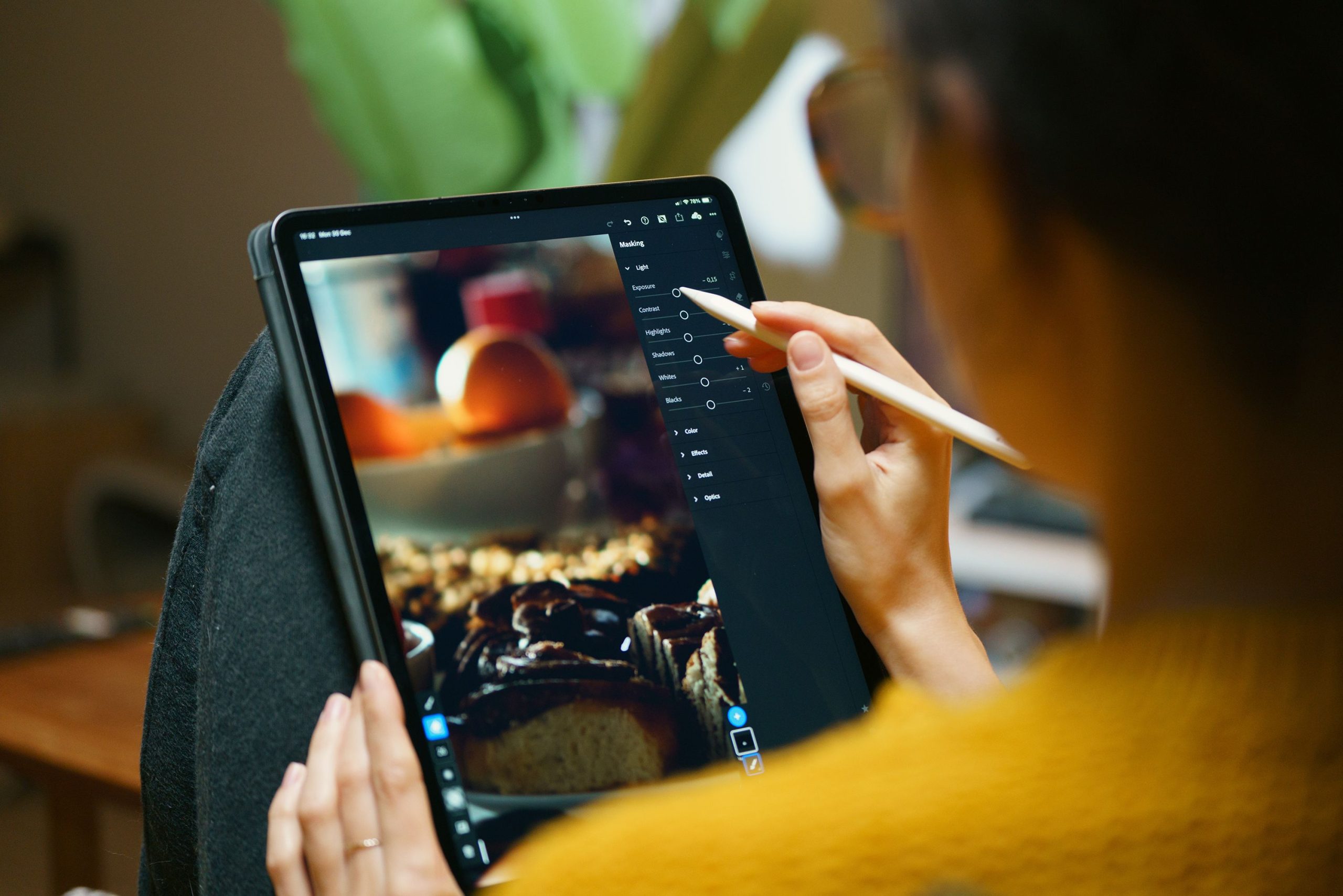
Snapseed oraz Lightroom Mobile dobrze sprawdzają się na telefonie, bo oferują lokalne poprawki, krzywe, selektywną edycję i wygodne presety. Dzięki temu możesz poprawić portret (skóra, światło) lub krajobraz (kontrast, detale) w kilka minut. Warto uczyć się na jednym zestawie narzędzi i budować własne presety, zamiast skakać między aplikacjami.
Programy do edycji zdjęć dla profesjonalistów
Profesjonalna edycja zdjęć to zwykle połączenie dwóch światów: wywoływania RAW i zaawansowanego retuszu. Pierwszy etap obejmuje kolor, kontrast, dynamikę i spójność całej sesji, drugi — pracę na warstwach, precyzyjne maski, retusz skóry, usuwanie obiektów czy przygotowanie plików do druku. Dlatego zawodowcy często łączą program katalogujący z edytorem warstwowym.
W zastosowaniach komercyjnych ważna jest powtarzalność i szybkość: kopiowanie ustawień, automatyzacje, eksport wsadowy, zarządzanie przestrzeniami barwnymi oraz zgodność z drukarnią. Liczy się też jakość narzędzi do redukcji szumu i wyostrzania, zwłaszcza przy wysokim ISO. Dodatkowo rośnie waga integracji z chmurą i pracy zespołowej przy większych projektach.
Najczęściej wybierane narzędzia pro
Adobe Lightroom Classic jest mocny w katalogowaniu i obróbce serii zdjęć: presety, synchronizacja, maski, profile kolorystyczne i szybki eksport. W fotografii reportażowej to często podstawa, bo pozwala błyskawicznie utrzymać spójny styl całej sesji. Jeśli potrzebujesz bardziej złożonego retuszu, naturalnym uzupełnieniem jest Photoshop z warstwami i narzędziami selekcji.
Capture One ceniony jest za kolory, pracę z warstwami korekcyjnymi w RAW oraz narzędzia dla studia (tethering). Dla wielu fotografów produktowych i portretowych to główny program, bo pozwala precyzyjnie kontrolować barwę i przejścia tonalne. Z kolei Affinity Photo bywa wybierany jako alternatywa dla Photoshopa — oferuje warstwy i retusz bez subskrypcji.
Porównanie: funkcje, cena, próg wejścia
Poniższe zestawienie pomaga szybko dopasować program do edycji zdjęć do poziomu i zadań. Zwróć uwagę na to, czy narzędzie jest „wywoływarką” RAW, edytorem warstwowym, czy hybrydą. Dla SEO i praktyki najważniejsze frazy to: program do obróbki zdjęć RAW, edycja zdjęć warstwami, retusz portretu oraz eksport do social media.
| Program | Najmocniejsze zastosowanie | Próg wejścia | Model kosztów |
|---|---|---|---|
| Lightroom Classic | RAW + katalog + obróbka serii | Średni | Subskrypcja |
| Photoshop | Retusz, warstwy, fotomontaż | Wysoki | Subskrypcja |
| Capture One | Kolor, warstwy w RAW, tethering | Średni–wysoki | Subskrypcja lub licencja |
| Affinity Photo | Warstwy i retusz bez subskrypcji | Średni | Licencja |
| Snapseed | Szybka edycja mobilna | Niski | Darmowy |
| Canva | Grafiki, szablony, social media | Niski | Freemium |
Praktyczny workflow: od RAW do publikacji
Najłatwiej przyspieszyć naukę, trzymając się prostego workflow. Zaczynaj od selekcji zdjęć i korekt globalnych, dopiero potem przechodź do lokalnych poprawek i retuszu. Dzięki temu nie „przepalasz” czasu na zdjęcia, które finalnie i tak odpadną. Taki porządek działa w Lightroomie, Capture One i większości edytorów RAW.
Podstawowy zestaw kroków dobrze skaluje się od początkującego do profesjonalisty: ekspozycja, balans bieli, kontrast, korekty obiektywu, a na końcu kolor i detale. W retuszu trzymaj zasadę minimalnej ingerencji, szczególnie w portrecie. Jeśli publikujesz w internecie, pamiętaj o eksporcie w sRGB oraz o rozsądnym wyostrzaniu pod docelowy rozmiar.
Prosty proces w 7 krokach
- Import i selekcja (odrzuć nieostre, zdublowane, nietrafione kadry)
- Korekty globalne: ekspozycja, światła/cienie, WB
- Profil obiektywu i prostowanie perspektywy
- Kolor: HSL, krzywe, tonowanie, presety (z umiarem)
- Redukcja szumu i wyostrzanie (na końcu globalnych korekt)
- Lokalne maski: twarz, niebo, tło, detale
- Eksport: sRGB do sieci, odpowiedni rozmiar i kompresja
Edycja zdjęć na telefonie i w przeglądarce
Edycja mobilna ma sens, gdy liczy się czas i publikujesz szybko, ale nie musi oznaczać kompromisu jakości. Wiele telefonów zapisuje RAW (DNG), a aplikacje potrafią go sensownie wywołać. Na plus jest też wygoda: pędzle, selektywne poprawki i presety pod palcem, bez czekania na komputer. Warto tylko trzymać porządek w plikach i backup w chmurze.
Przeglądarkowe programy do edycji zdjęć są dobre do szybkich zadań: kadrowanie, korekty, dodanie tekstu, miniatury na YouTube czy grafiki do bloga. To świetne uzupełnienie, ale przy większych sesjach i RAW-ach wygrywa desktop. Jeśli planujesz rozwijać fotografię, wybierz narzędzie, które pozwoli płynnie przejść z telefonu na komputer bez zmiany stylu pracy.
Praktyczne wskazówki dla mobilnej obróbki
- Pracuj na kopii i zapisuj wersje (łatwiej wrócić do naturalnego wyglądu)
- Unikaj „przesadnych” filtrów: skóra i niebo najszybciej zdradzają obróbkę
- Kontroluj eksport: zbyt mocna kompresja niszczy detale i gradienty
- Ustaw stałe presety pod Instagram/WWW, by trzymać spójność
Najczęstsze błędy i jak ich uniknąć
Najpopularniejszy błąd to przesada: zbyt mocne HDR, przeostrzenie i nienaturalna saturacja. Zdjęcie może wyglądać „efektownie” na małym ekranie, ale po powiększeniu widać artefakty, szumy i połamane przejścia tonalne. Warto często porównywać „przed i po” oraz robić przerwę przed finalnym eksportem. Świeże spojrzenie szybko wyłapie przesadę.
Drugi błąd to brak spójnego koloru i chaotyczny workflow. Gdy każde zdjęcie obrabiasz od zera, tracisz czas i kończysz z galerią bez jednolitego stylu. Zamiast tego buduj presety startowe, ucz się synchronizacji ustawień i zapisuj szablony eksportu. Jeśli drukujesz, koniecznie pilnuj profili kolorów i kalibracji monitora, bo inaczej kolory „uciekną”.
Podsumowanie
Najlepszy program do edycji zdjęć to ten, który pasuje do Twojego etapu: początkującym pomogą proste aplikacje i presety, a profesjonalistom zestaw RAW + warstwy do retuszu. Przy wyborze kieruj się obsługą RAW, narzędziami lokalnymi, organizacją katalogu i modelem kosztów. Trzymaj prosty workflow, unikaj przesady w efektach i dbaj o poprawny eksport — to najszybsza droga do lepszych zdjęć.